Tampilkan postingan dengan label Tutorial Blog. Tampilkan semua postingan

Cara Menyembunyikan atau menonaktifkan Judul dan Deskripsi Blog

http://toriqhuda.blogspot.co.id/2016/03/cara-menyembunyikan-atau-menonaktifkan.html
Cara Menyembunyikan atau menonaktifkan Judul dan Deskripsi Blog. Dalam mendesain header sendiri memang sudah kebiasaan buat sebagian blogger, namun kadang-kadang ada sedikit masalah yang timbul saat pemasangan desain header tersebut, tapi masalahnya adalah pada saat desain header baru sudah terpasang judul dan deskripsi blog kita jadi main tindih-tindihan dengan banner header di blog kita, dihapus judul blog dan deskripsinya tidak mungkin karena tidak akan bisa disimpan, pastilah repot banget.
Cara Menyembunyikan Judul dan Deskripsi Blog sebenarnya mudah, kita cuma menambahkan sedikit kode saja pada element HTML template kita ,kode yang perlu ditambahkan adalah kode seperti ini display:none; untuk lebih jelasnya silakan sobat ikuti langkah-langkah Cara Menyembunyikan Judul dan Deskripsi Blog berikut ini .

  • Log in blogger 
  • Pada dashboard > klik template kemudian pilih "Edit HTML"
  • Anda cari kode yang mirip seperti ini pada Judul Blog :
#header h1 {
margin:5px 5px 0;
padding:130px 0px 0px 130px;
font-size: 28px;
line-height:1.2em;
text-transform:titlecase;
letter-spacing:.1em;
}

Untuk Deskripsi Blog kodenya : 
#header .description {
margin:0 5px 5px;
padding:10px 0px 15px 130px;
max-width:700px;
text-transform:lowercase;
letter-spacing:.1em;
line-height: 1.4em;
color:#e86c81;
font-weight:bold;
font-size:13px;
}
  • Setelah ditemukan, silahkan tambahkan kode berikut: visibility:hidden; sehingga menjadi seperti dibawah:
Judul Blog:
#header h1 {
margin:5px 5px 0;
padding:130px 0px 0px 130px;
font-size: 28px;
line-height:1.2em;
text-transform:titlecase;
letter-spacing:.1em;
visibility:hidden;
}
Deskripsi Blog: 
#header .description {
margin:0 5px 5px;
padding:10px 0px 15px 130px;
max-width:700px;
text-transform:lowercase;
letter-spacing:.1em;
line-height: 1.4em;
color:#e86c81;
font-weight:bold;
font-size:13px;
visibility:hidden;
} 

  • Untuk memastikan berhasil tidaknya judul dan deskripsi bisa disembunyikan, silahkan klik "preview template" pada halaman editing. Apabila berhasil, silahkan simpan  dengan meng klik "save template".
  • Dan lihat hasilnya.
Cara semacam ini lebih tepatnya adalah menyembunyikan, bukan berarti menghilangkan karena judul blog dan deskripsi sangatlah penting untuk search engine. Maka dalam pengisian Judul Blog dan Deskripsi Blog harus tetap ada walaupun keihatannya tidak ada.

Cara Membuat Daftar Isi Secara Manual di Blogspot

Daftar isi Manual
Cara Membuat Daftar Isi Secara Manual di Blogspot. Pada umumnya jenis daftar isi ada 2 (dua) macam yaitu daftar isi manual dan daftar isi otomatis. Perbedaan dari kedua daftar isi tersebut adalah jika daftar isi manual sesuai dengan namanya dipasang dan diatur secara manual sesuai keinginan pemilik blog, sedangkan jika daftar isi otomatis akan secara otomatis menampilkan isi blog berdasarkan urutan abjad pada label dan judul postingan.

Penjelasan singkat tentang fungsi daftar isi pada blog sudah cukup dan sekarang mari mulai bahas sesuai judul posting ini Cara Membuat Daftar Isi Secara Manual di Blogspot.
Adapun caranya sebagai berikut :
1. Login ke Blogger, Klik Rancangan/Design; 
2. Pada Elemen Halaman, klik Add Gadget/Tambah Gadget di lokasi yang Anda inginkan; 
3. Cari dan pilih HTML/Javascript; 
4. Copy paste kode di bawah ini ke dalam Content yang telah tersedia, berikut ini kodenya : 

<style>
.list {
background: url("https://blogger.googleusercontent.com/img/b/R29vZ2xl/AVvXsEj9E6ig4Xg9CfZkEfYrNGk7cq0S2LPH45S6Qrplek4agB4Y_ShRDZnKH8RVWs4uHvq51yoYAZ-vQOGjOsq6_7_y06V3agHdyIqKDPTKmq7zpN5cki_fRzuhziTPwPmreRAVNWDOUChhJCVl/") no-repeat left center;
line-height:1.5em;
padding:3px 0px 3px 20px;
}
</style>
<div style="background-color: #fff; font: bold 9px Arial, Helvetica; border: 1px solid #d9d9d9; height: 150px; margin: 0px; overflow: auto; padding: 3px; width: 300px;">
<div class="list">
<a href="URL ANDA">JUDUL 1</a></div>
<div class="list">
<a href="URL ANDA">JUDUL 2</a></div>
<div class="list">
<a href="URL ANDA">JUDUL 3</a></div>
<div class="list">
<a href="URL ANDA">JUDUL 4</a></div>
<div class="list">
<a href="URL ANDA">JUDUL 5</a></div>
<div class="list">
<a href="URL ANDA">JUDUL 6</a></div>
</div>

5. Klik Tombol Save/Simpan
Keterangan : 
Link dan Teks, silahkan diganti dengan link dan teks Anda; 
width : 300px; adalah merupakan lebar dari kotak daftar isi manual dan boleh anda sesuaikan; 
height : 150px; adalah merupakan tinggi dari kotak daftar isi manual dan boleh anda sesuaikan.

Demikian Cara Membuat Daftar Isi Secara Manual di Blogspot, semoga bermanfaat.

Cara Membuka dan Membuat Document Office Secara Online

Cara Membuka dan Membuat Document Office Secara Online. Office untuk sekarang menjadi salah satu aplikasi yang sangat penting sekali baik untuk perkantoran, siswa, mahasiswa, atau orang rumahan. Software yang di luncurkan oleh perusahaan software terbesar di dunia ini (Microsoft) telah menjadi primadona bagi para penggunanya sebagai Program Olah Kata (Ms, Word), Program Olah Angka (Ms. Excell), Program Presentasi (Ms. Power Point) dan lain-lain

Akui saja pasti anda pernah menggunakan software yang satu ini. Tapi pasti sebagian dari kalian ada yang punya masalah tersendiri dalam menjalankan software ini kan? mungkin masalah Program yang memakan banyak memori, kapasitas Harddisk anda yang tidak kuat untuk menginstall Office ini apalagi yang versi terbaru yaitu 2013, dan lain-lain.

Untuk anda yang memiliki masalah seperti diatas, anda bisa menggunakan trik yang saya share kali ini yaitu Cara Membuka dan Membuat Document Office Secara Online.

Manfaat Office Online :
  • Anda bisa membuat Document dan membuka Document anda secara Online secara Gratis.
  • Anda tidak perlu menginstall Office di Laptop/Komputer anda.
  • Tidak Memerlukan CRACK yang tentu saja Illegal
  • Sudah terpasang Office 2013 yang terbaru dan Update.
Berikut websitenya agar anda bisa langsung menggunakan Microsoft Office secara online :

Microsoft Word Online
http://toriqoel.blogspot.com/2015/06/cara-membuka-dan-membuat-document.html

Microsoft Word Online

Microsoft Excell Online
http://toriqoel.blogspot.com/2015/06/cara-membuka-dan-membuat-document.html

Microsoft Excell Online

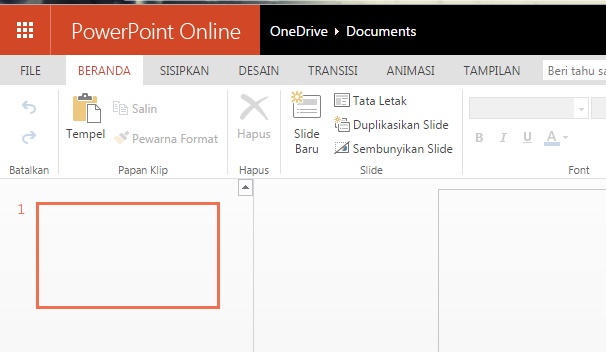
Microsoft Power Point Online
http://toriqoel.blogspot.com/2015/06/cara-membuka-dan-membuat-document.html

Microsoft Power Point Online

Microsoft Outlook Online
http://toriqoel.blogspot.com/2015/06/cara-membuka-dan-membuat-document.html

Microsoft Outlook Online

Microsoft One Note Online

Microsoft One Note Online

Demikian Cara Membuka dan Membuat Document Office Secara Online. mudah-mudahan bermanfaat.
Source:oposip.blogspot.com

Cara Mengirim Foto, Video, dan Pesan Suara pada WhatsApp

http://toriqoel.blogspot.com/2015/06/cara-mengirim-foto-video-dan-pesan.htmlCara Mengirim Foto, Video, dan Pesan Suara pada WhatsApp. Hari ini, untuk pertama kalinya, Anda dan jutaan pengguna WhatsApp lainnya memiliki kemampuan untuk menggunakan WhatsApp pada browser web Anda. Klien web hanyalah ekstensi dari telepon Anda. Browser web akan mencerminkan percakapan dan pesan-pesan yang ada di ponsel Anda  hal ini berarti semua pesan Anda masih akan berada di telepon Anda.

  1. Klik tombol lampiran http://toriqoel.blogspot.com/2015/06/cara-mengirim-foto-video-dan-pesan.html pada bagian atas layar chatting.
  2. Pilih untuk mengambil foto baru dari kamera atau mengirimkan foto atau video yang sudah ada di komputer Anda:
  3. Klik tombol Galeri http://toriqoel.blogspot.com/2015/06/cara-mengirim-foto-video-dan-pesan.html untuk memilih sebuah foto atau video dari komputer Anda. Anda dapat memilih hingga 10 foto atau video untuk dikirimkan sekaligus.
  4. Klik tombol Kamera http://toriqoel.blogspot.com/2015/06/cara-mengirim-foto-video-dan-pesan.html untuk menggunakan kamera komputer dan mengambil foto.
  5. Klik tombol kirim http://toriqoel.blogspot.com/2015/06/cara-mengirim-foto-video-dan-pesan.html untuk mengirimkan foto atau video terpilih.
  6. Sebagai alternatif lainnya, Anda dapat menarik dan meletakkan sebuah foto atau video secara langsung ke kotak input teks.
Catatan: Untuk setiap video yang ingin Anda kirimkan, ada batasan ukuran maksimal file sebesar 16 MB.

http://toriqoel.blogspot.com/2015/06/cara-mengirim-foto-video-dan-pesan.html
  1. Klik pada tombol mikrofon di samping kotak input teks untuk mulai merekam.
  2. Bicara ke arah mikrofon komputer Anda.
  3. Ketika Anda selesai merekam, klik tombol centang http://toriqoel.blogspot.com/2015/06/cara-mengirim-foto-video-dan-pesan.html untuk mengirim Pesan Suara.

Saat merekam Pesan Suara, Anda dapat membatalkan rekaman kapan saja dengan mengklik tombol batalkan http://toriqoel.blogspot.com/2015/06/cara-mengirim-foto-video-dan-pesan.html.

  1. Klik pada foto atau video yang ingin Anda simpan.
  2. Klik tombol unduh http://toriqoel.blogspot.com/2015/06/cara-mengirim-foto-video-dan-pesan.html di sudut kanan atas.

Source: Tim Dukungan WhatsApp

Cara Mengoperasikan/Menggunakan WhatsApp Web di PC / Laptop

http://toriqoel.blogspot.com/2015/06/cara-mengoperasikanmenggunakan-whatsapp.html
Cara Mengoperasikan/Menggunakan WhatsApp Web di PC / Laptop. Untuk memberikan pengalaman berkomunikasi yang lebih kaya bagi Anda, WhatsApp kini dapat diakses dari ponsel dan komputer Anda. WhatsApp Web adalah ekstensi berbasis komputer dari akun WhatsApp pada ponsel Anda. Pesan yang dikirim dan diterima sepenuhnya disinkronisasikan antara telepon dan komputer Anda, dan Anda dapat melihat semua pesan tersebut pada kedua perangkat ini. Semua tindakan yang Anda ambil di telepon Anda akan diterapkan juga di WhatsApp Web, dan sebaliknya. Pada saat ini, WhatsApp Web hanya tersedia untuk ponsel Android, Windows Phone 8.0 and 8.1, Nokia S60, Nokia S40 Single SIM EVO, BlackBerry, dan BB10 saja.

WhatsApp Web bukanlah sebuah akun WhatsApp lain. Ketika Anda menggunakan WhatsApp pada komputer dan telepon Anda, Anda mengakses akun yang sama dengan dua perangkat.

Ada beberapa persyaratan minimum yang harus dipenuhi untuk dapat menikmati WhatsApp Web:
  1. Anda harus memiliki sebuah akun WhatsApp aktif pada telepon Anda.
  2. Anda harus memiliki koneksi internet stabil baik pada telepon maupun komputer Anda.
  3. Anda harus menggunakan versi terbaru Chrome, Firefox, Opera, atau Safari sebagai browser/peramban Anda.
Untuk mulai menggunakan WhatsApp Web, Anda harus terlebih dahulu menghubungkan telepon dan komputer Anda:
  1. Kunjungi web.whatsapp.com pada komputer Anda.
  2. Buka WhatsApp pada telepon Anda dan kunjungi Menu > WhatsApp Web.
  3. Pindai kode QR yang ditampilkan di komputer Anda.
Dari telepon Anda, kunjungi WhatsApp Web untuk melihat Komputer aktif atau untuk keluar dari sebuah sesi aktif WhatsApp Web.

Keterangan: Untuk menghindari biaya ekstra karena penggunaan data pada telepon Anda, kami merekomendasikan Anda untuk selalu terhubung ke jaringan Wi-Fi saat menggunakan WhatsApp Web.

Demikianlah Cara Mengoperasikan/Menggunakan WhatsApp Web di PC / Laptop, semoga bermanfaat. 
Source : Tim Dukungan WhatsApp

Cara Mengaktifkan Plugin NPAPI Pada Google Chrome Versi 42 dan 43

Plugin NPAPI tidak support pada Chrome versi 42 dan 43. Plugin memungkinkan fitur tambahan yang akan ditambahkan ke browser. Misalnya, Anda dapat menonton beberapa jenis video atau memainkan game yang ada di halaman web.

Sekarang Dukungan Plugin NPAPI telah berakhir atau tidak support. Sebelumnya, banyak plugin yang dikembangkan menggunakan sistem yang lebih tua disebut NPAPI. Hari ini situs yang lebih sedikit menggunakan plugin NPAPI dan mereka kadang-kadang dapat menyebabkan risiko keamanan di website.

Untuk membuat browsing dengan Chrome lebih aman, lebih cepat, dan lebih stabil, kita berakhir dukungan untuk plugin NPAPI dengan Chrome versi 42.

Plugin yang menggunakan lebih baru, sistem yang lebih aman disebut Lada API (PPAPI) akan terus bekerja, termasuk mereka yang dikirimkan dengan Chrome, seperti Adobe Flash dan PDF Viewer. Namun, plugin yang menggunakan NPAPI, termasuk Silverlight, Java, dan Unity, tidak akan bekerja.

Jika Anda harus menggunakan plugin NPAPI, ada solusi sementara yang akan bekerja sampai Chrome versi 45 yang dirilis pada tahun 2015. Adapun caranya :
  1. Buka Chrome.
    http://toriqoel.blogspot.com/2015/05/cara-mengaktifkan-plugin-npapi-pada.html
  2. Di address bar di bagian atas layar, masukkan alamat ini: chrome://flags/#enable-npapi
  3. Pada jendela yang terbuka, klik link yang mengatakan Enable di bawah Enable NPAPI flag:
  4. Di sudut kiri bawah halaman, klik tombol Relaunch Now.
  5. Restart Chrome dan liat hasilnya 
Setelah merilis Chrome versi 45, Anda harus menggunakan web browser alternatif untuk memuat konten yang membutuhkan plugin NPAPI.

Google